Stage 2虫の目Deep
地上から木を3Dにして、双方向でやりとりする
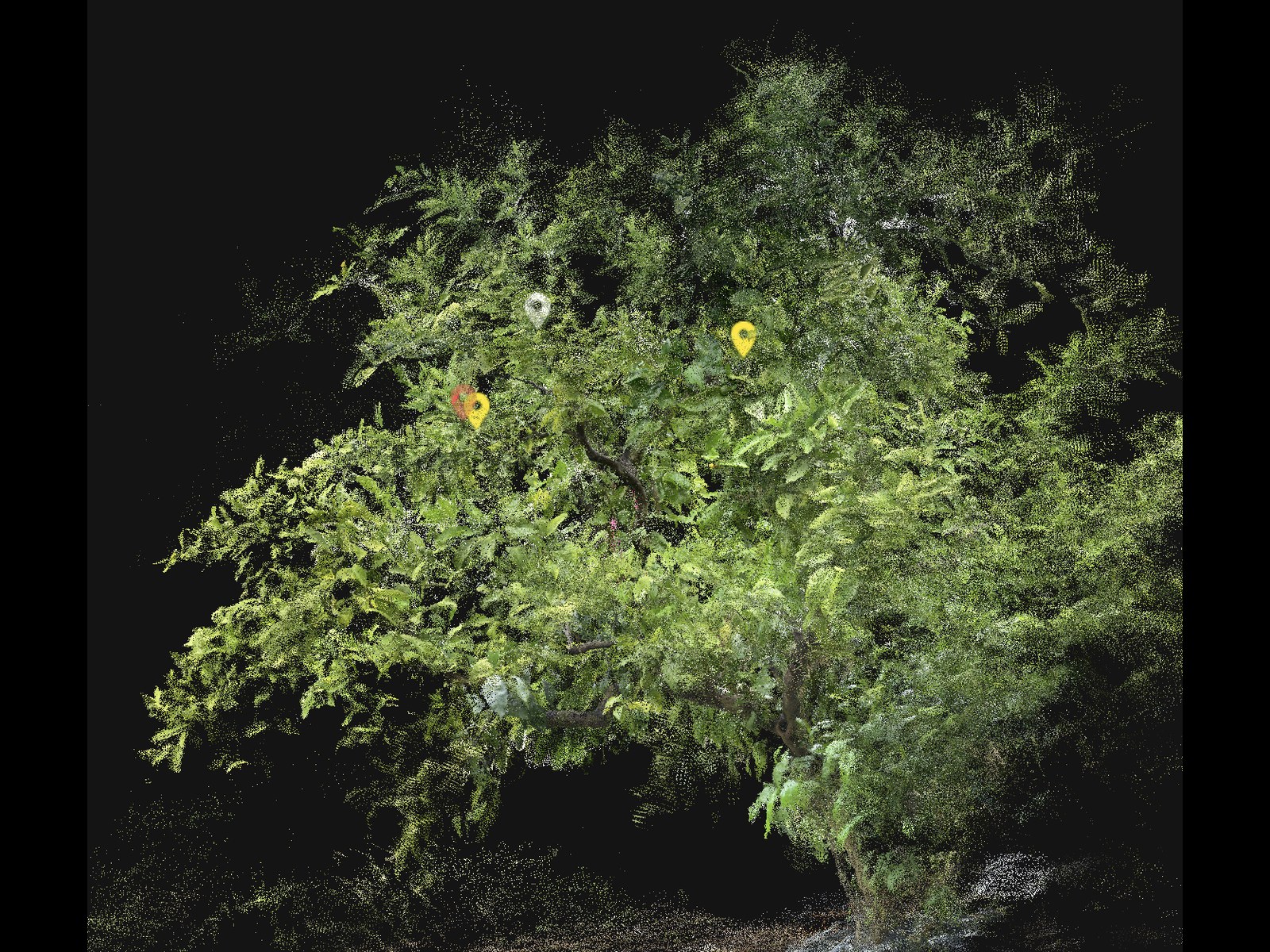
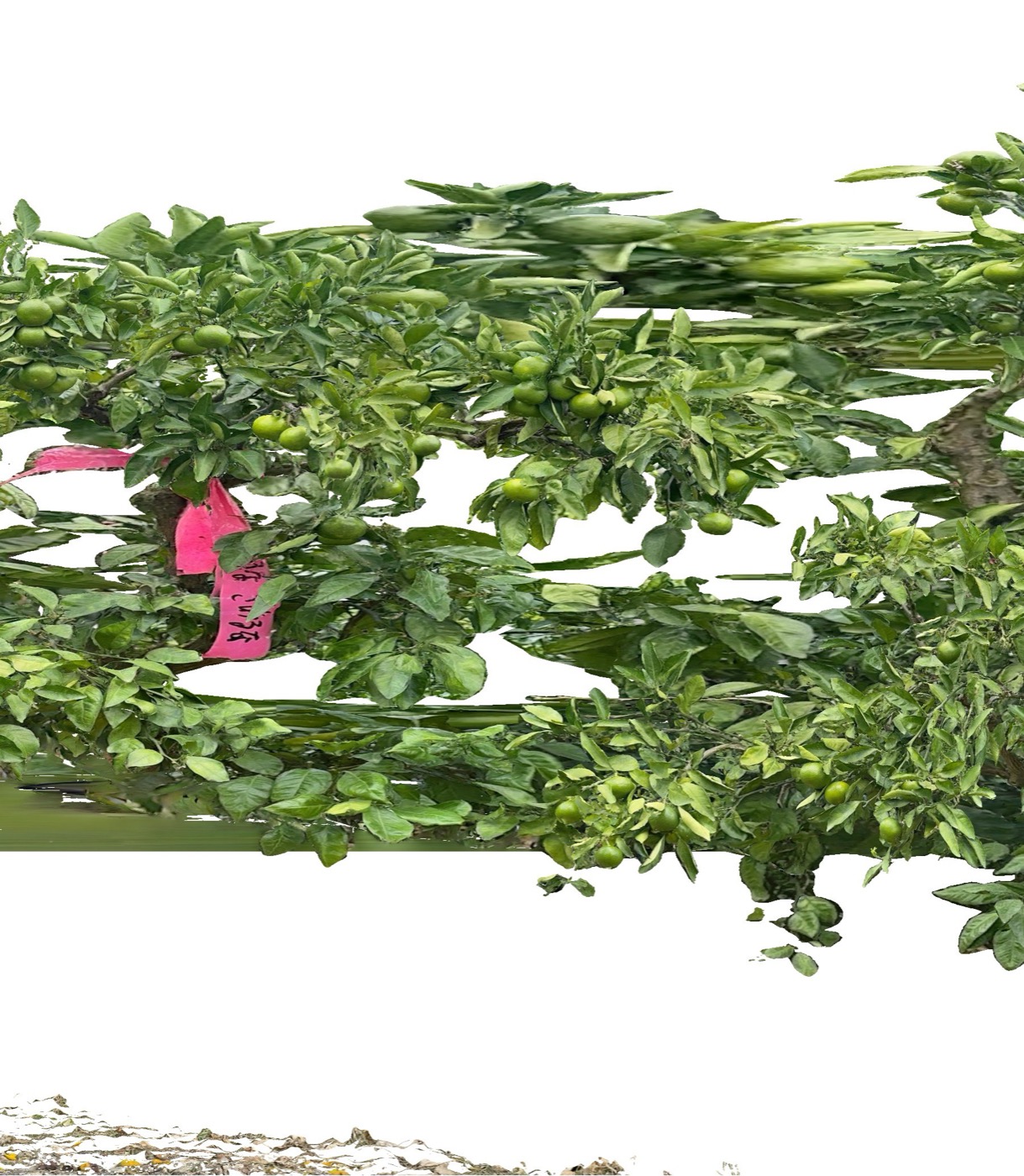
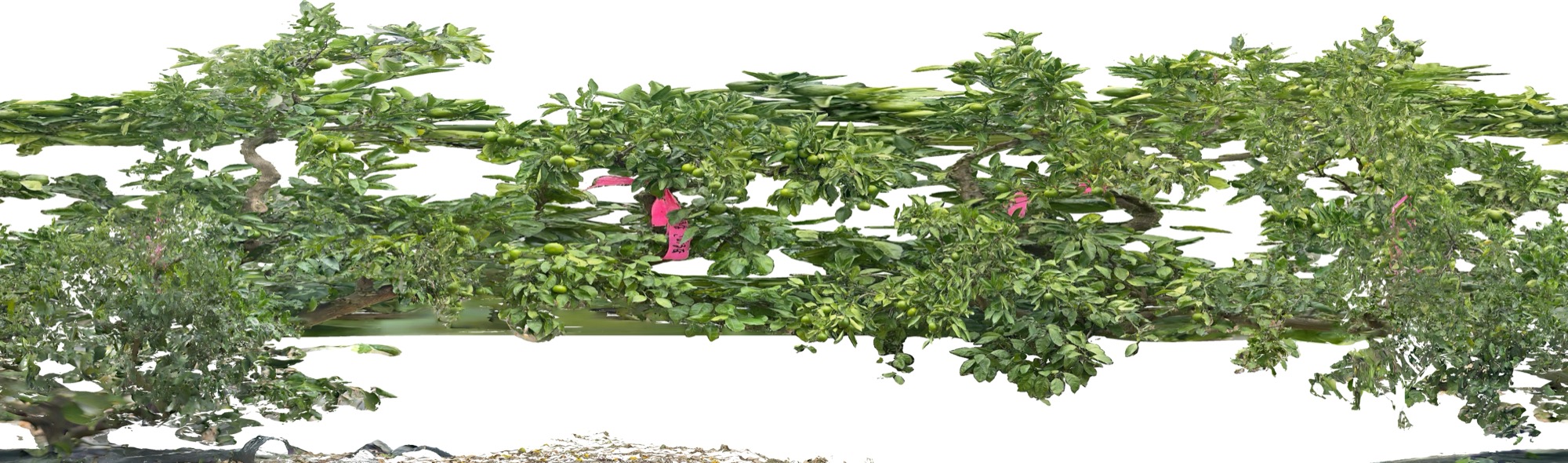
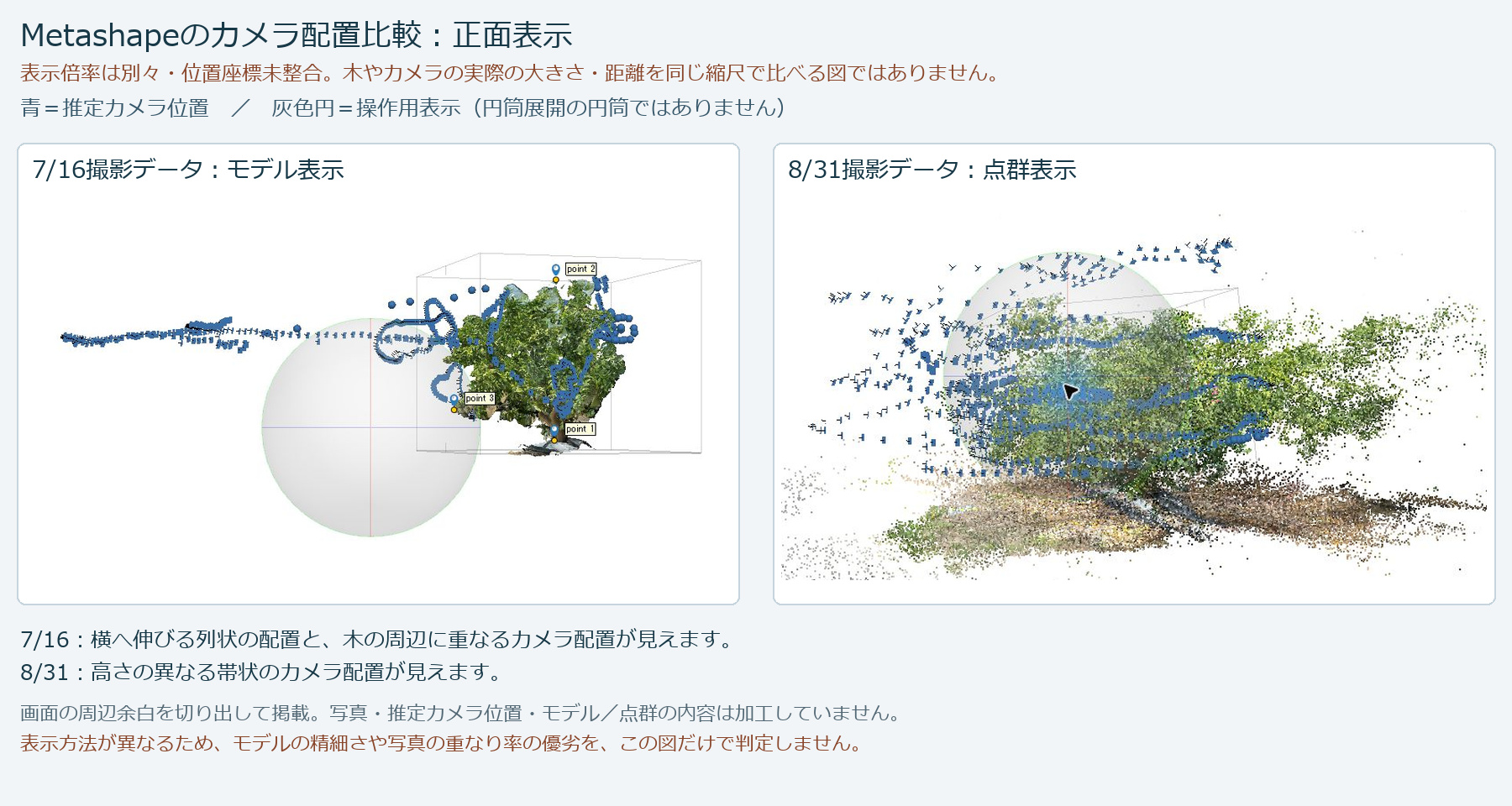
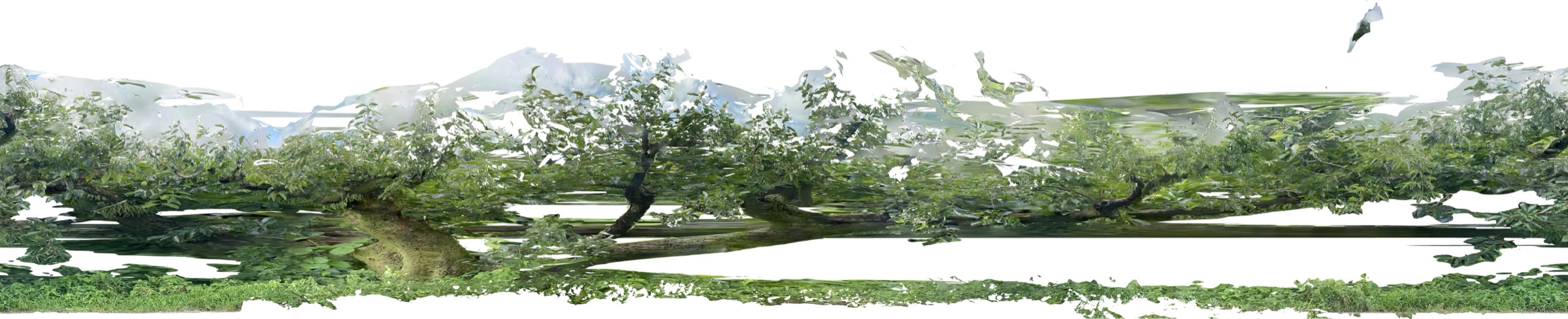
スマートフォンのアプリ(PIX4Dcatch)で木を段数に分け、ぐるりと周回して撮影し、1本ずつ3Dにします。PIX4Dmatic で合成した3Dはクラウド(PIX4Dcloud)に置き、届いた共有リンクを開くだけで、園地でも事務所でも同じ木を見られます。
やりとりの単位は、3Dの上に立てる「マーカー」です。指導者は切ってほしい枝や摘花・摘果する場所にマーカーを立て、名前と理由を書き、色で分けます。作業者は分からない場所に質問のマーカーを立て、指導者がそこに答えます。同じ3Dを見ながら「どこを・なぜ」を往復できるので、経験の浅い作業者も迷わず作業でき、それがそのまま学習になります。撮る人が解析して戻すところまで同じ担当が通すので、「撮り直しが要る」と後から分かる手戻りも起きません。
- 段階1に加えて
- 果樹1本ごとの3D化
- クラウド共有・QR閲覧
- マーカーとコメントの双方向やりとり
- 摘花・摘果・剪定の指示を座標に残す
提供中新しくできるようになったこと
Stage 2 — In practice / 実際の画面(PIX4Dcloud)
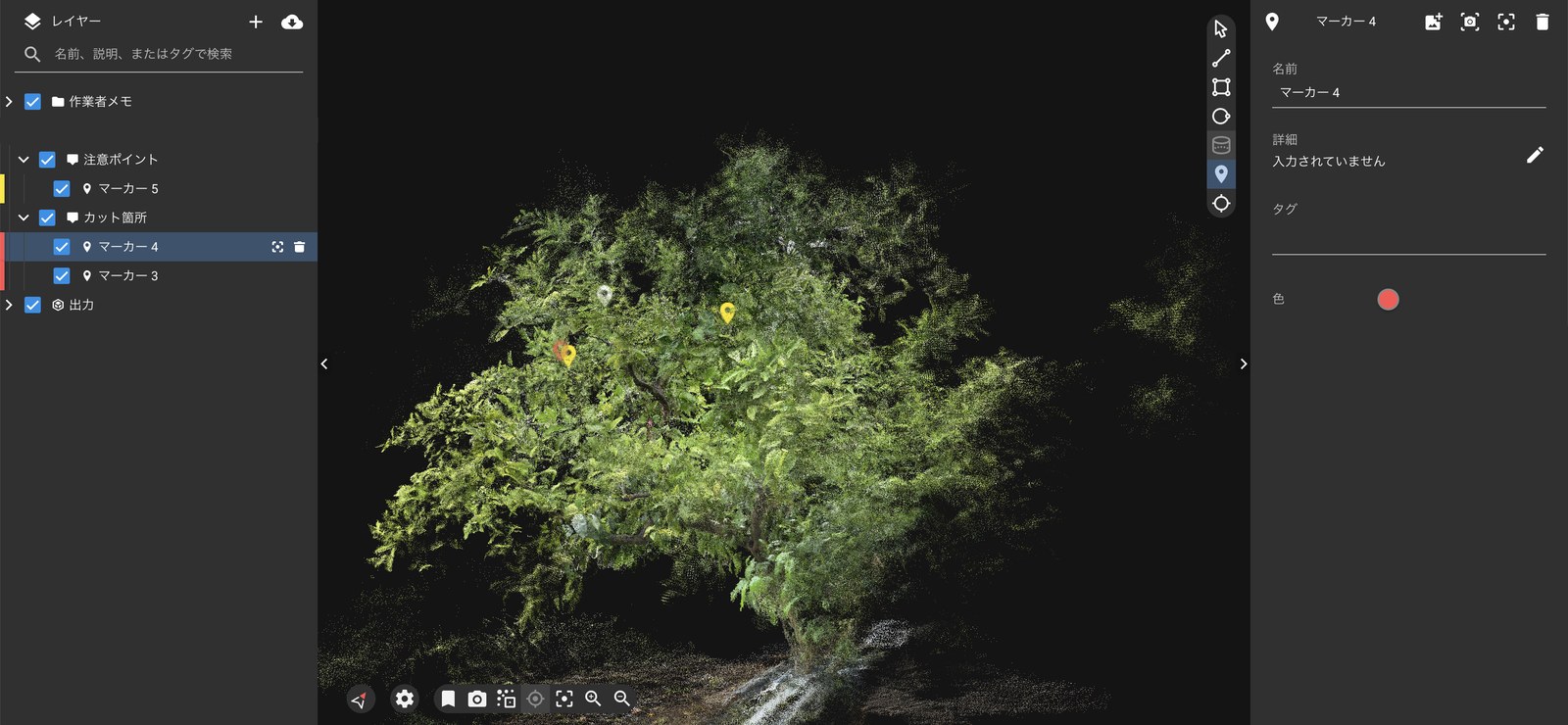
3Dの上で、指示と質問が往復する。
指導者と作業者が同じ3Dモデルを見ながら、どこを・なぜ切るかを共有する仕組みです。操作は4つだけ。紙の操作マニュアルを一緒にお渡しするので、届いた共有リンクを開くところから始められます。
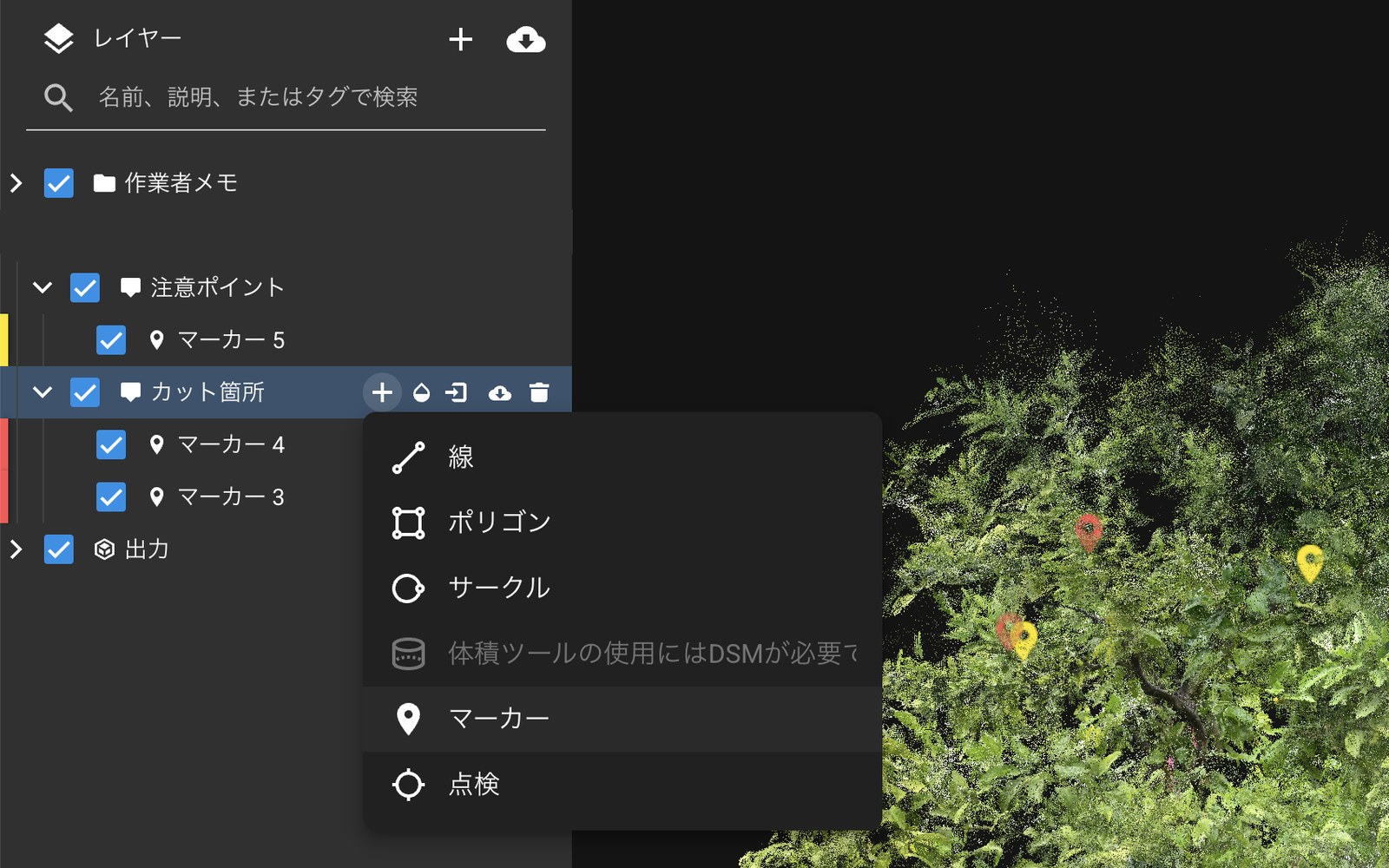
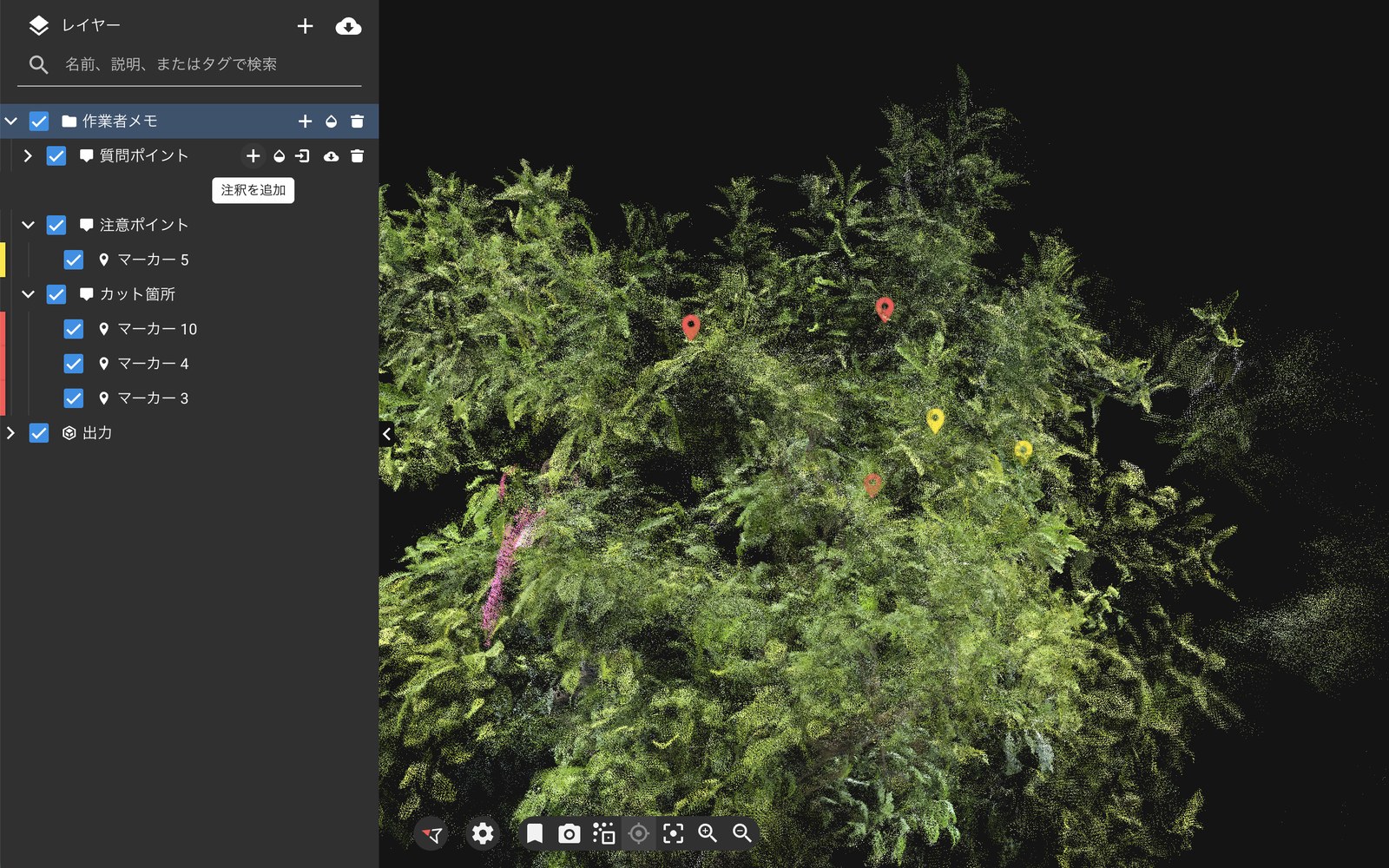
- 指導者カット箇所にマーカーを立てる左のフォルダ「カット箇所」を選び、+→マーカー。切ってほしい枝を画面上でクリックするだけで、位置が木の座標に残ります。
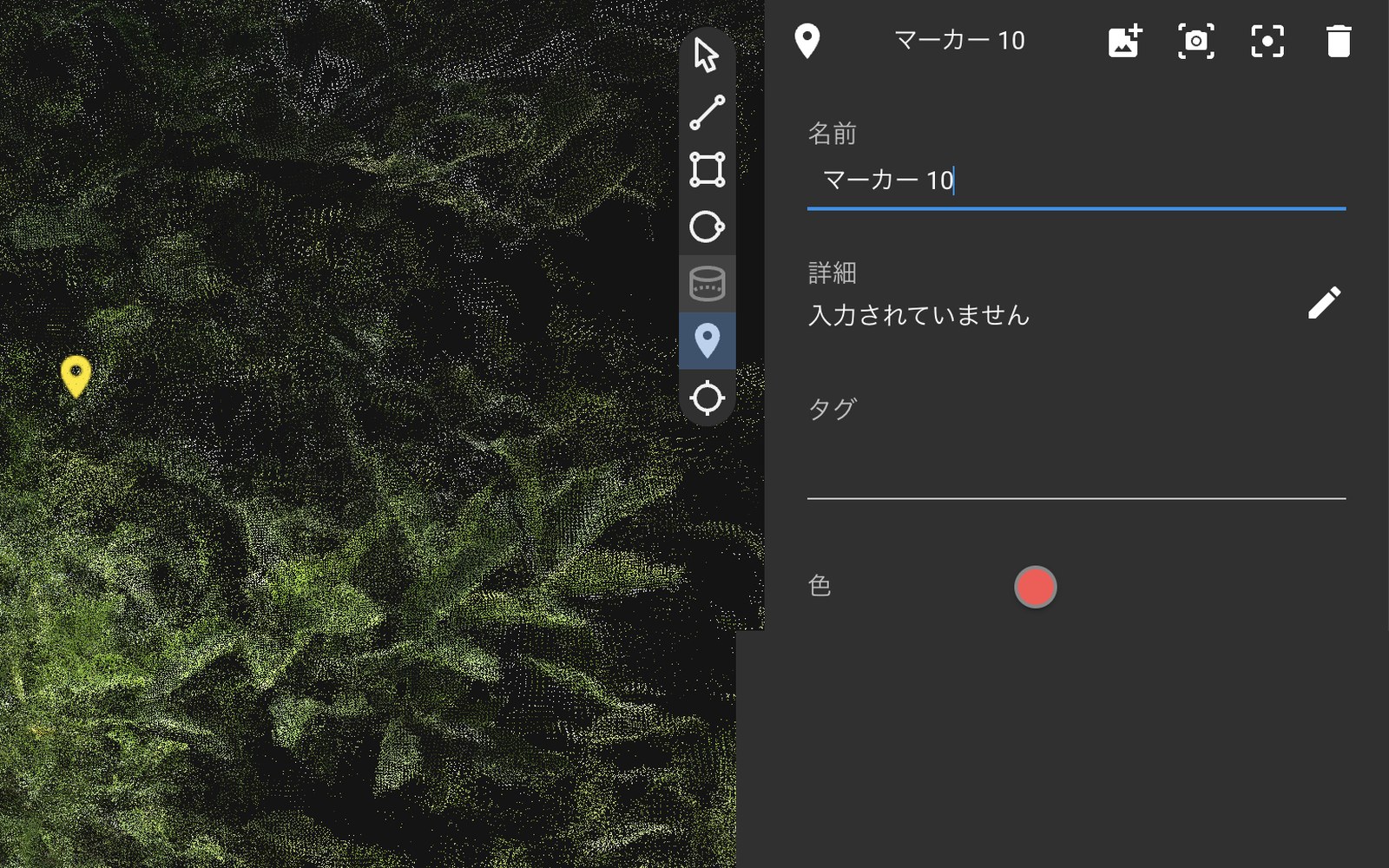
- 指導者名前と理由を書き、色で分ける右パネルに「主枝の交差枝」などの名前と、なぜ切るかの理由を入れます。カット箇所は赤、注意ポイントは別フォルダに分けておくと、後からひと目で区別できます。
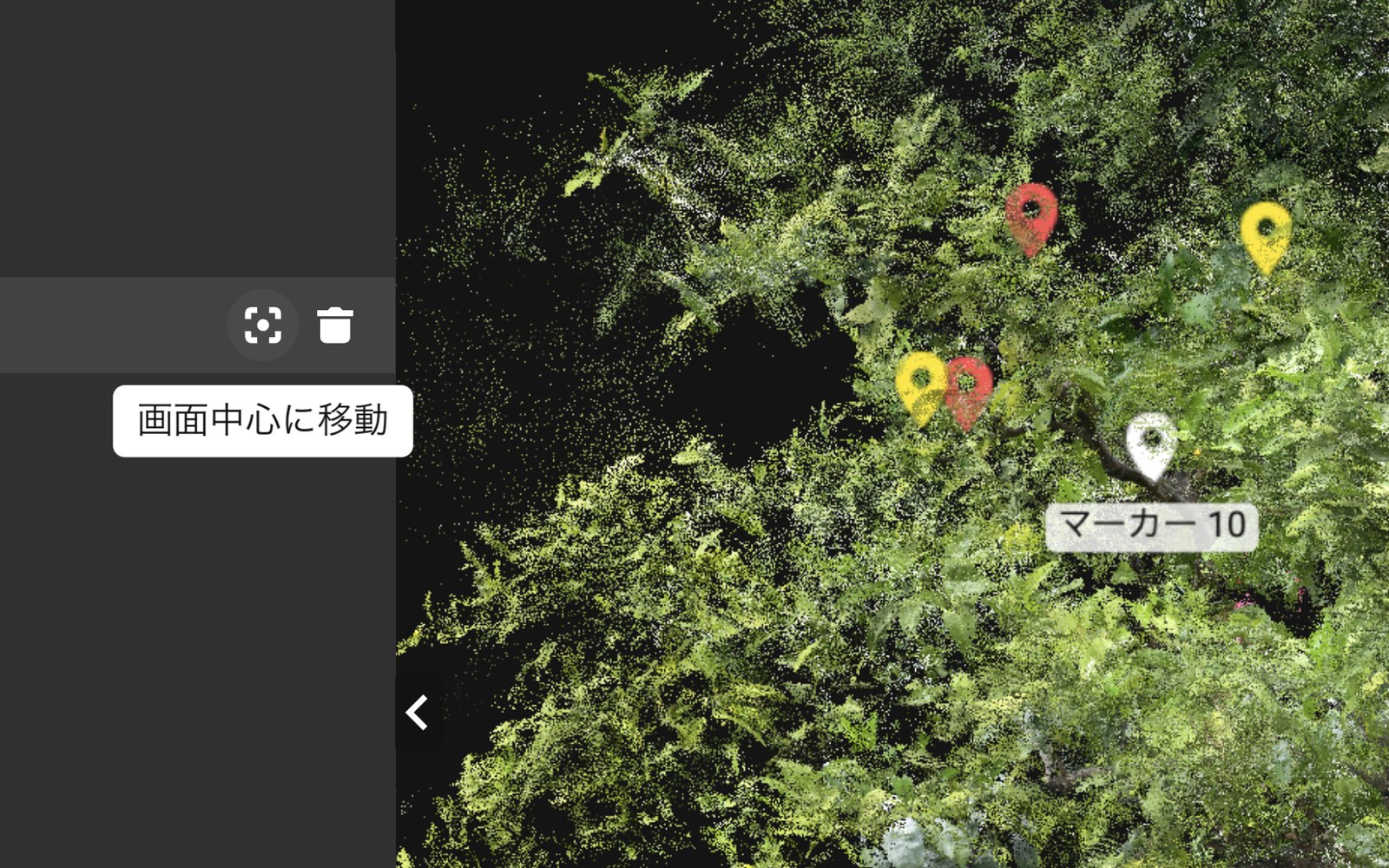
- 指導者・作業者登録した場所へ飛んで、順に確認マーカー名の横の「画面中心に移動」で、その場所に画面が切り替わります。作業者に見せながら、カット箇所を1か所ずつ確認していく使い方に向いています。
- 作業者 → 指導者質問のマーカーを立て、指導者が答える作業者は「作業者メモ>質問ポイント」に、確認したい場所のマーカーを立てます。指導者はそのマーカーを見て、詳細欄で回答・指示を返します。ここが双方向です。
画面は PIX4Dcloud(2026年7月・操作マニュアル作成時)。モデルの表示にはインターネット接続が必要です。